Importar contactos com Excel
O modelo DuoContactUpload.xltm envia os contactos de uma folha de Excel diretamente para uma lista da DUO, sem passar por um ficheiro CSV. Funciona só no Excel para Windows (as macros não correm no Mac nem no Excel online).
Antes de começar, veja as regras comuns em Importar contactos. Se preferir um CSV, veja Importar com CSV.
Windows com formato regional português
Nesta versão do modelo, todos os botões dão o erro API Returned Error quando o formato regional do Windows é Português, mesmo com as credenciais certas. Até haver uma versão corrigida, mude o formato regional para Inglês (EUA) enquanto importa: Definições → Hora e idioma → Idioma e região → Formato regional. Depois de importar, volte a pôr Português.
Antes de começar
-
Crie uma chave de API para usar no modelo em vez da password da conta. Pode apagá-la quando terminar, sem mexer na password.
-
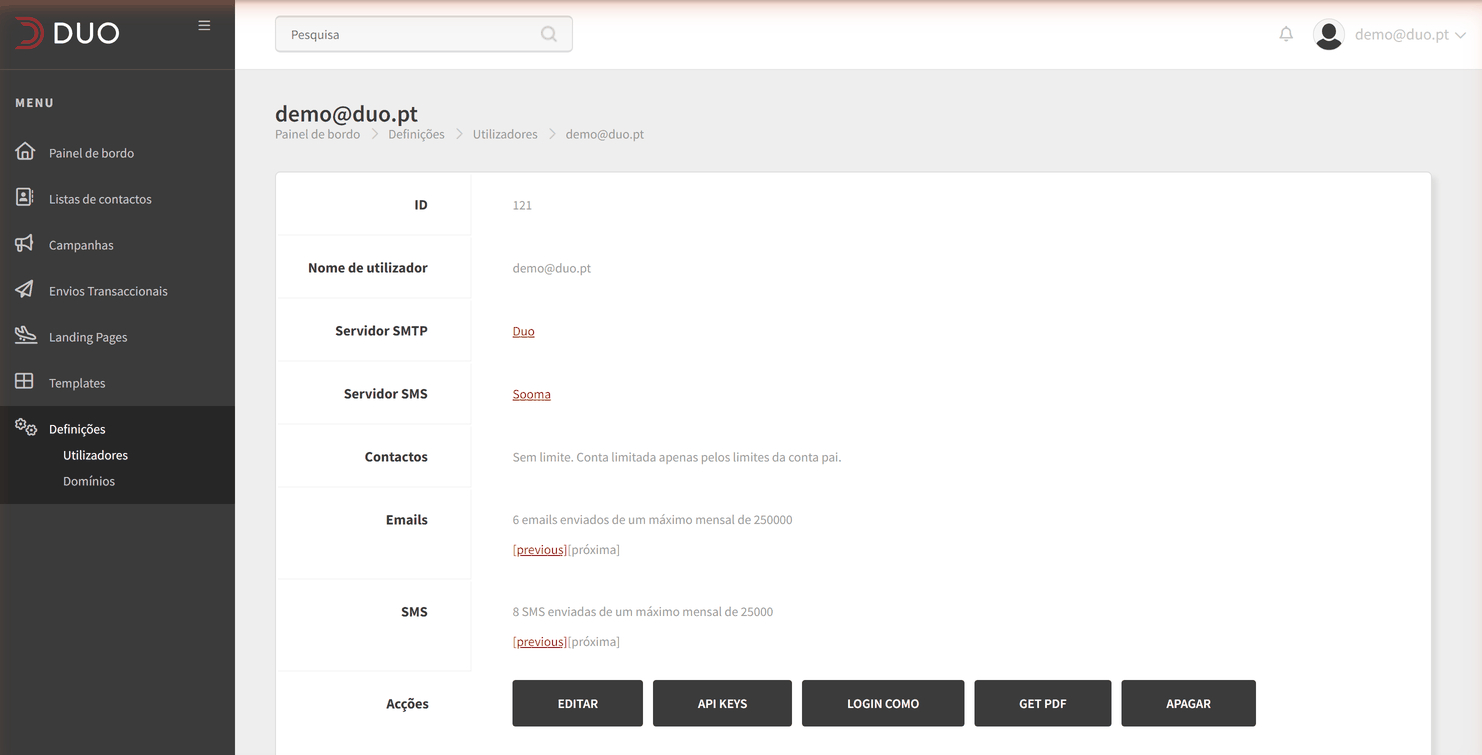
Em Definições → Utilizadores, abra o seu utilizador e clique em API Keys, no fundo da página.
-
Clique em New API Key. Em Nome, escreva um nome que a identifique (por exemplo
excel). Deixe Allowed source IP addresses em branco para aceitar qualquer origem. Clique em Criar.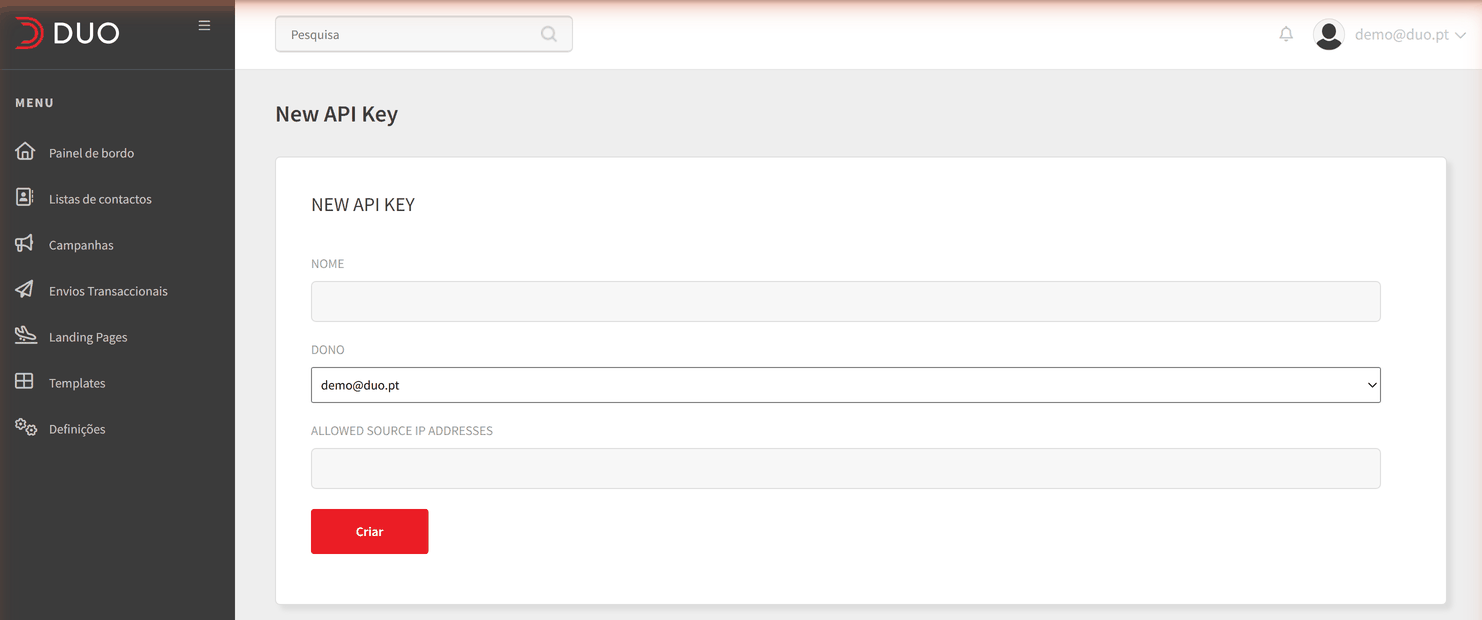
-
Copie a chave que aparece. Só é mostrada uma vez.
A password da conta também funciona, se preferir.
-
Passo 1: descarregar o modelo
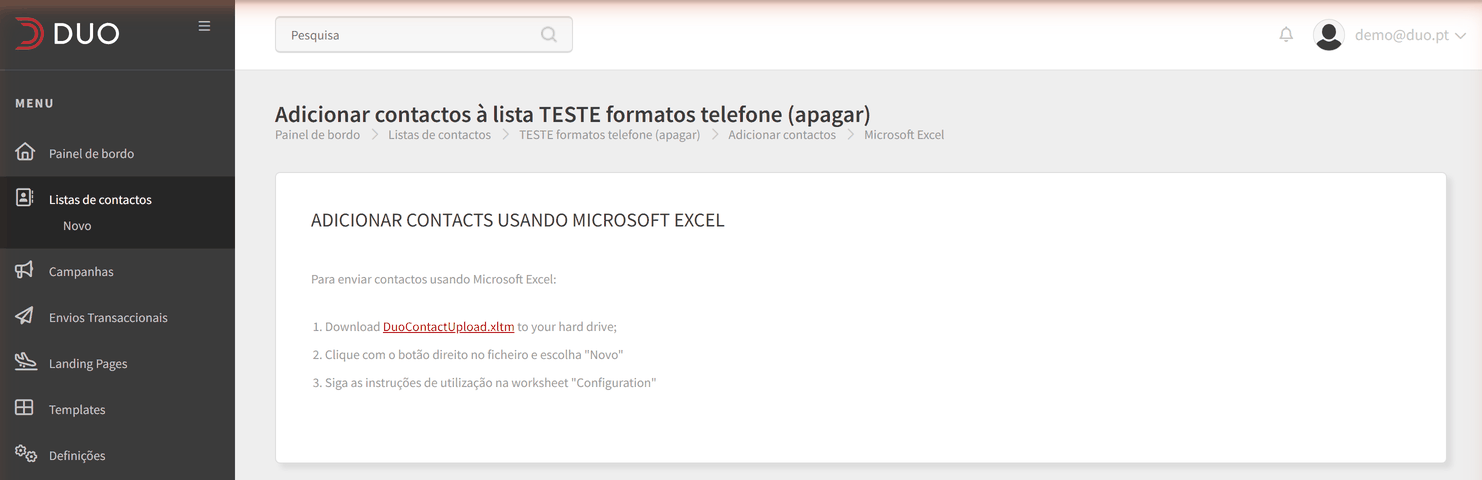
Na lista, clique em Adicionar contactos → Muitos contactos usando Microsoft Excel e descarregue o DuoContactUpload.xltm.
Passo 2: desbloquear o ficheiro
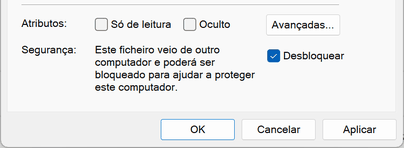
O Windows bloqueia as macros de ficheiros descarregados da internet. Antes de abrir o modelo:
- No Explorador de Ficheiros, clique com o botão direito no
DuoContactUpload.xltme escolha Propriedades. - No separador Geral, marque Desbloquear e clique em OK.
Basta fazer isto uma vez.
Passo 3: abrir uma cópia do modelo
Clique com o botão direito no ficheiro e escolha Novo (no Windows 11, em Mostrar mais opções). O Excel abre um livro novo baseado no modelo, sem alterar o original.
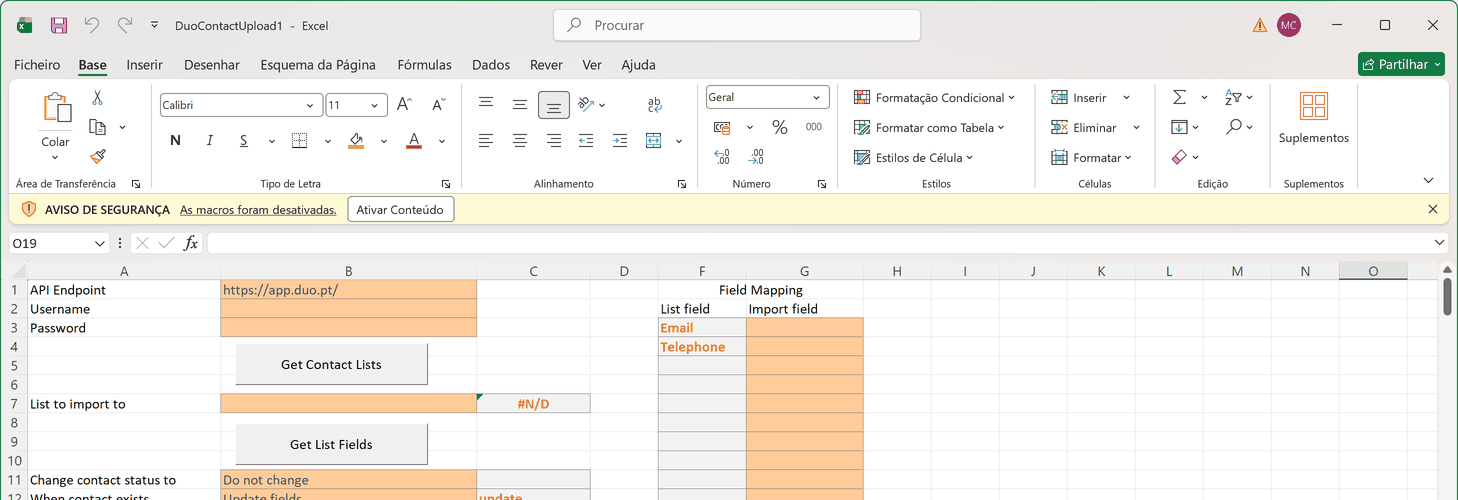
Na barra amarela AVISO DE SEGURANÇA: As macros foram desativadas, clique em Ativar Conteúdo.
Passo 4: escolher a lista
Na folha Configuration:
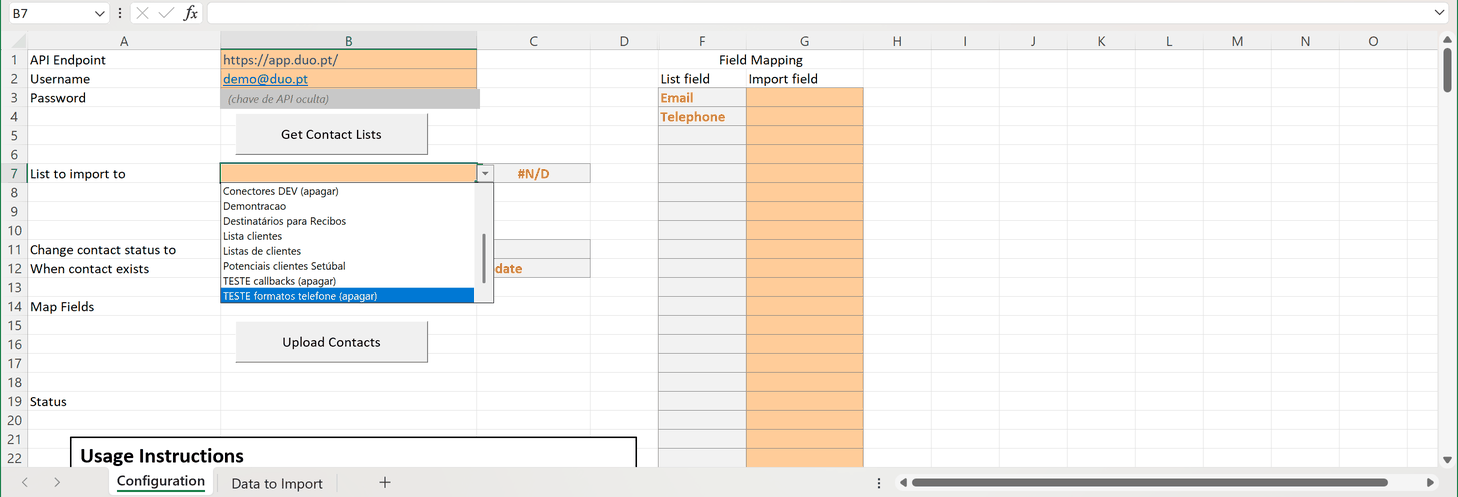
- Username (B2): o seu utilizador DUO.
- Password (B3): a chave de API.
- Clique em Get Contact Lists.
- Em List to import to (B7), escolha a lista. O ID da lista aparece ao lado.
Passo 5: colar os contactos
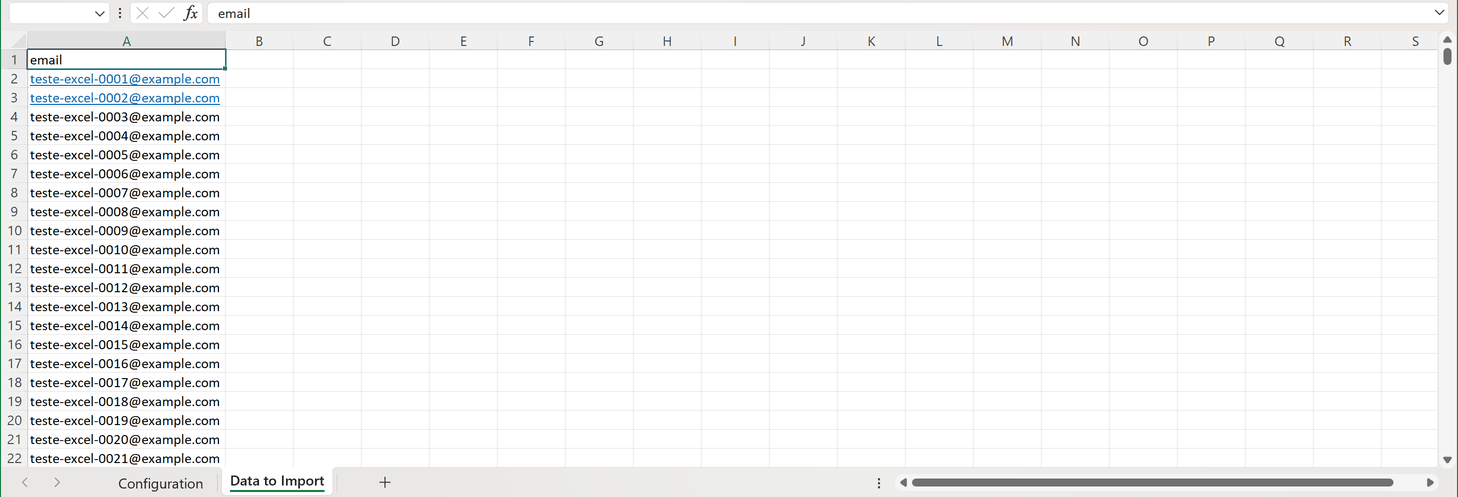
Na folha Data to Import:
- linha 1: os nomes das colunas (por exemplo
email,telefone,nome); - a partir da linha 2: um contacto por linha;
- sem linhas em branco pelo meio: a primeira linha em branco é lida como o fim dos dados, e o que vem a seguir não é importado.
Os telefones seguem as regras comuns: só algarismos, opcionalmente com + ou 00 no início.
Passo 6: associar as colunas
Volte à folha Configuration e clique em Get List Fields. A coluna List field (F) mostra os campos da lista: Email, Telephone e os campos personalizados.
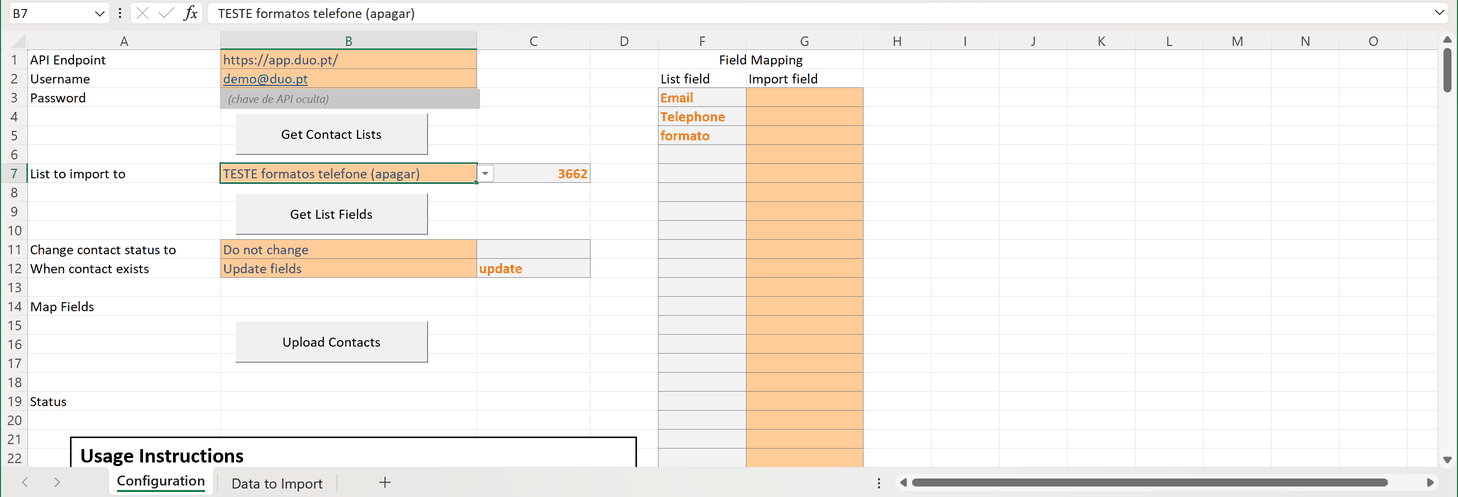
Em Import field (G), escolha no menu a coluna de Data to Import que corresponde a cada campo. É obrigatório associar Email ou Telephone. Os campos que deixar em branco não são importados.
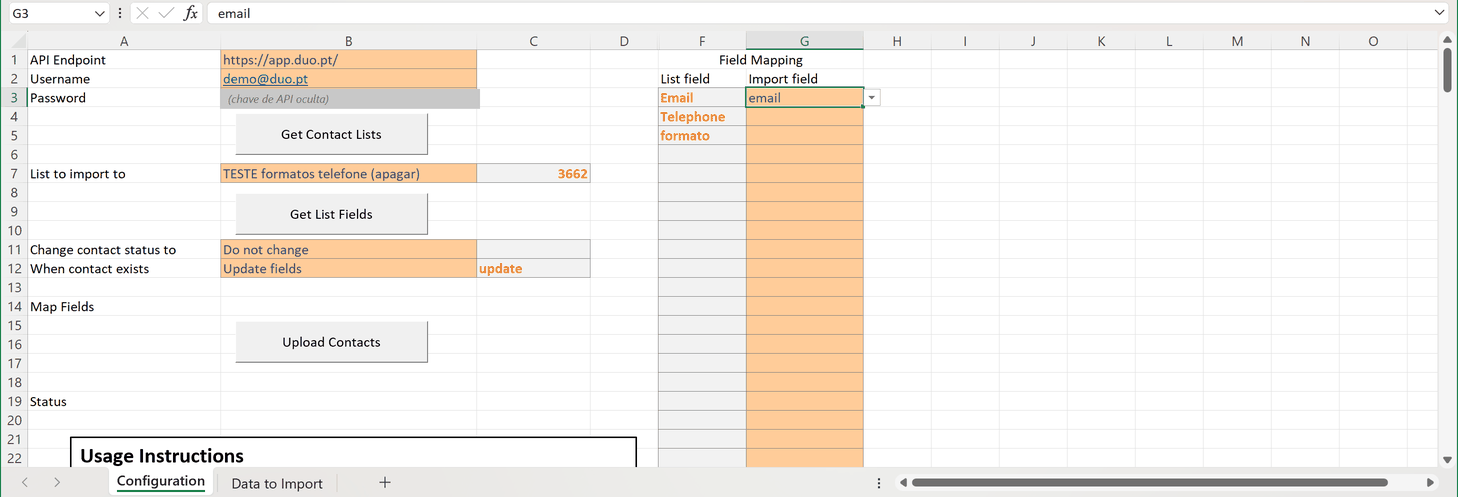
Por baixo da lista há mais duas opções:
- Change contact status to (B11): Do not change deixa o estado por omissão (os contactos novos ficam inscritos, ou pendentes se a lista exigir confirmação). Subscribed, Pending e Unsubscribed aplicam esse estado a todos os contactos importados.
- When contact exists (B12): Update fields substitui os dados dos contactos que já existem na lista (mesmo email ou telefone); Ignore contact deixa-os como estão.
Passo 7: importar
Clique em Upload Contacts. O Status (B19) passa a Uploading... e depois a Upload complete. Mil contactos demoram poucos segundos.
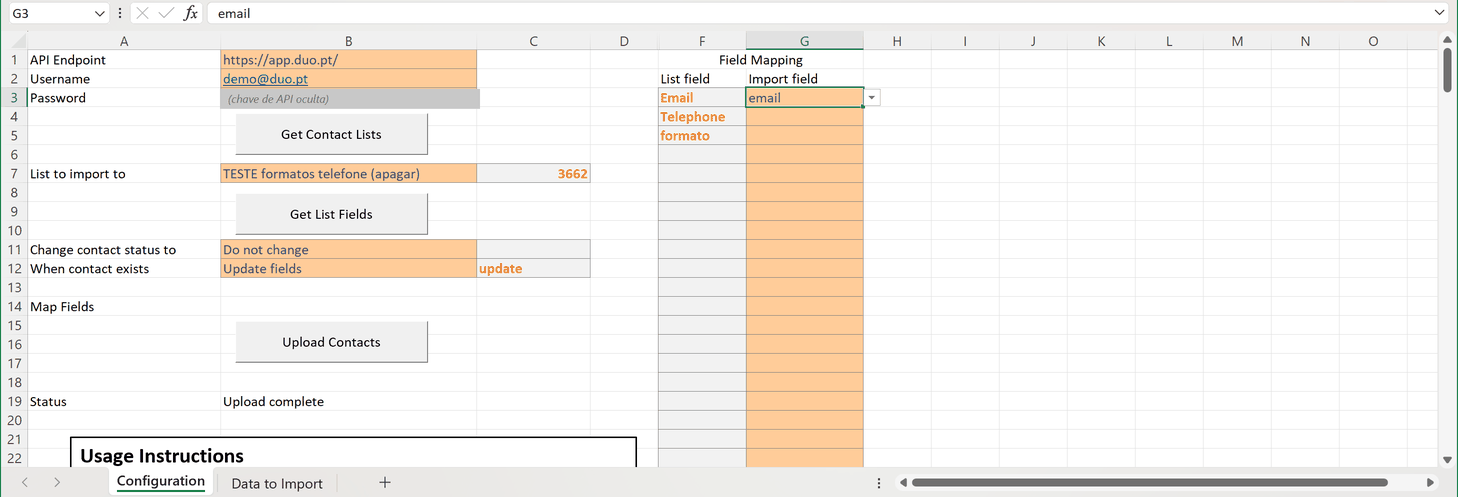
Confira o total na página da lista, na DUO. Feche o Excel sem gravar, ou grave sem a chave em B3.
Problemas frequentes
Barra vermelha «RISCO DE SEGURANÇA: A Microsoft bloqueou a execução de macros». O ficheiro não foi desbloqueado. Feche o Excel, faça o passo 2 e abra uma cópia nova.
«API Returned Error», seguido de «Erro de sistema &H80040002». Confirme o utilizador e a chave em B2 e B3. Se estiverem certos, o problema é o formato regional do Windows: veja o aviso no início desta página.
Uma janela só com «400» e o Status fica em «Uploading...». Uma linha de Import field tem um nome que não existe na linha 1 de Data to Import. Escolha o nome no menu da célula e clique outra vez em Upload Contacts.
Faltam contactos. Procure linhas em branco na folha Data to Import: o que vem depois da primeira não é importado.